『カラオケJOYSOUND for STREAMER』&家庭用カラオケソフト『カラオケJOYSOUND for Steam』の使い方とは? 初心者に向け機材紹介&トラブル回避法を伝授
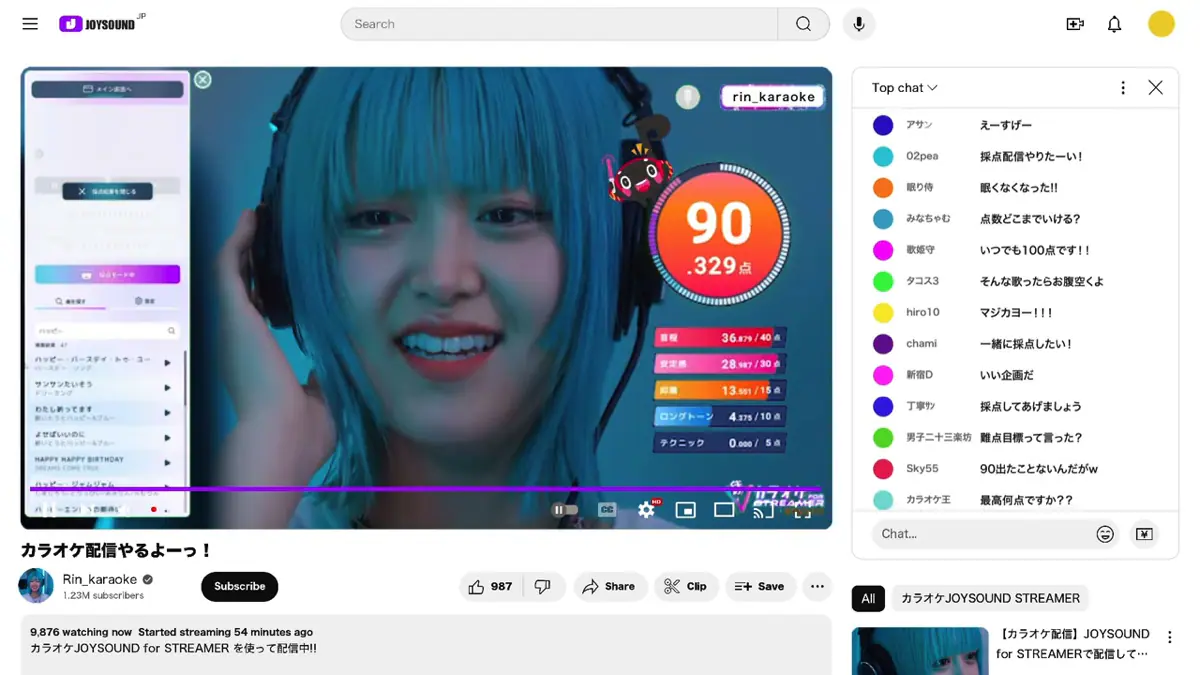
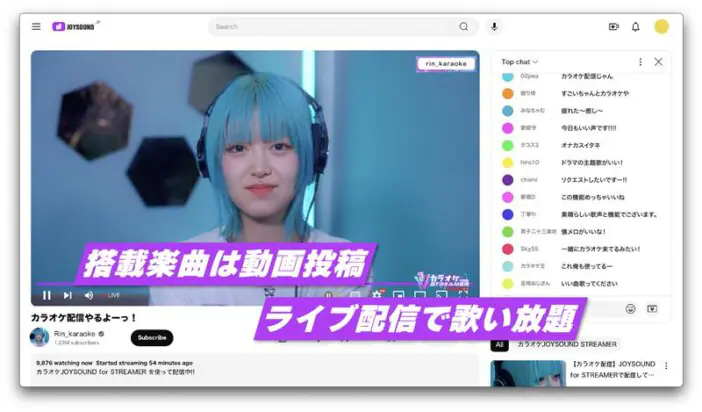
2024年10月に配信開始となり、話題を呼んだ『カラオケJOYSOUND for STREAMER』。同サービスのニュースに関する反応の中には、一定数「これを機に歌枠の配信を始めてみようかな」「カラオケ配信やってみたい」といった旨の投稿が見られていた。

しかし、先日運営にインタビューを行ったところ「過去に配信経験があり、持っているデスク環境にマイクやオーディオインターフェイスが揃っている人」がメインターゲットであるということで、ぜひ初心者に向けての解説もしてほしいとの要望を受けた。
そこで今回は同サービスの初心者や歌配信をこれから始めたいと思っている方や、家庭用カラオケを手軽に始めたいと思っている方に向けて、なるべくコストを抑えつつ、最低限の配信環境を整える方法や、編集部がチョイスしたおすすめの機材について紹介していくとしよう。
用意すべきもの
〈ハードウェア〉
パソコン
マイク
ミキサー(オーディオインターフェイス搭載)
ヘッドホン〈ソフトウェア〉
OBS※カラオケJOYSOUND for STREAMERのみ
カラオケソフト(配信利用の場合はカラオケJOYSOUND for STREAMER、家庭でカラオケを楽しむ場合はカラオケJOYSOUND for Steam)
マイク
USBマイクや3.5mmプラグ式のマイクを使っている場合は、そもそもでマイクの購入を考えてほしい。歌配信で使用するマイクは主に「コンデンサー」「ダイナミック」の2種類だが、使用用途がそれぞれ異なる。前者は高感度・高音質で雑談配信やレコーディングなどに適している。後者は感度が低いため環境音を抑えることができ、ライブやカラオケ等に向いている。そうなると「カラオケ&配信」に向いているのはどちらなのか、と思うかもしれないが、一旦「部屋の中で」という限定条件をつけるとすると、どこまで防音・吸音環境を整えるかにもよるが、ある程度の声量でもしっかり拾ってくれるコンデンサーマイクがベターだろう。
また、音を集めやすい方向や角度をあらわす「指向性」もあり「単一指向性(ひとつの方向から集音する)」「双指向性(マイクの表と裏から集音する)」「無指向性」の3つにわかれるが、歌枠やカラオケ配信で使うなら「単一指向性」一択だ。
ミキサー(オーディオインターフェイス搭載)
オーディオインターフェイスは高音質でマイクや楽器を入力できる機器で、ミキサーは入力されている音を調整する機器。ただ、ローコストで完結させるなら、オーディオインターフェイス機能付きのミキサーを使うのがおすすめだ。
さらにいえば、通常の配信はストリーマー側が入力した音声を視聴者がBGM等とあわせて聴くものがほとんどだが、カラオケは構造上少し特殊なことをやっているため、ループバック機能(パソコンからの音とミキサーに入力された音をミックスして、パソコンに戻す機能)がついているものを推奨したい。そうしなければ、実際の音源と自分が聴いている音源に少しのズレが生じてしまうからだ。
OBS
正式名称は「OBS(Open Broadcaster Software)」。パソコンでライブ配信を行う際に映像や音声を統合することができ、YouTubeやTwitchなどのプラットフォームと連携して顔出し配信や画面録画などを可能にするソフトウェア。カラオケ配信で歌詞を出しながら歌ったりする際、画面を共有するために必要となる。
ヘッドホンは密閉型であれば概ね問題なく(モニターヘッドホンであればフラットに聴こえるためより好ましい)、あとはそれぞれの好きな音でチョイスするのがいいだろう。各機材の解説が終わったところで、それぞれのおすすめ製品を挙げていきたい。
マイク:Audio-Technica『AT2035』
ミキサー(オーディオインターフェイス搭載):STEINBERG『UR22C』
マイクはAudio-Technica『AT2035』をチョイスした。同メーカーの『AT2020』が価格も安く定番商品ではあるが、『AT2035』はより感度が高いうえにノイズも少なく、空調の音などをカットする“ローカットスイッチ”があり、ショックマウントも付属しているにもかかわらず、2万円以下の製品とは思えない性能の高さがある。5万円以上を出してもっといいマイクを、と言いたいところだが、今回は入門編の記事ということで、まずはコスパの良さを感じてもらえる同機種をお勧めしたい。
ミキサーはSTEINBERG『UR22C』を選択。最大32bit録音再生やレイテンシーフリーのモニタリング環境を実現する性能があり、さらに32bit/192kHz録音再生に対応したCubase AIが付属していることが特徴。近しい性能ならゲーム実況等などと兼ねる場合はPRESONUS『Revelator io24』もおすすめしたいところだ。

配信に用いるカラオケJOYSOUND for STREAMERと家庭で楽しむカラオケJOYSOUND for Steamもここまではほぼ同じだ。(カラオケJOYSOUND for SteamはOBSは不要)
準備ができたら、早速配信のセットをしていこう。

まずはカラオケソフト自体の設定からだ。JOYSOUND for STREAMERとカラオケJOYSOUND for Steamには標準でマイクの入力機能が備わっているが、これはカラオケソフト単体での利用を想定して搭載されたもの。今回のように機材を揃えている場合は、マイクの返し・エコーをそのまま利用するのがベターなので、ソフトの設定でマイク音量、エコー音量を0にしておこう。
また、マイク入力は音楽制作に用いられるASIO規格の入出力に対応しているため、ASIOを使用すれば遅延を限りなくゼロに近づけることはできるが、このあと解説するものよりはるかに高度な設定が必要となるため、初心者~中級者はASIO規格について一旦スルーし、ハードウェア側の設定に入ろう。
まずは『UR22C』の設定について。一旦「Yamaha Steinberg USB Driver」をインストールし起動。「Loop Back」ボタンをオンにして、返しの音が戻ってくるようにしよう。『カラオケJOYSOUND for Steam』の設定はここまででOKだ。

その後、OBSの設定で「ソース」の部分にある「+」ボタンを押し、「音声入力キャプチャ」をクリック。任意のソース名を入力しOKを押すと、デバイス選択の画面になるため、そこから『UR22C』を選択することでOBSにおけるオーディオインターフェイスの設定は終了となる。家庭用についてはこれだけでOKだ。『UR22C』の機能としてASIOドライバーを使うこともできるが、こちらも設定の手間を考えて割愛させていただく。


そして、この手の配信でありがちなトラブルは音ズレだ。OBSを立ち上げて配信を行うと、基本的には音がズレてしまう。それを解消するにはOBSの「設定」ウインドウを開き「音声」を押してサンプリングレートを「48kHz」に変更。OS側の設定画面から「システム」→「サウンド」を経由して、「スピーカーのプロパティ」から詳細設定をし、形式を「24bit/48kHz」にしてみよう。まだ解消しない場合はOBSの「オーディオの詳細プロパティ」からミリ/秒単位で調整を試みることができる。

ここまで、簡単な解説とおすすめ機材の紹介、そして初歩的なトラブルシューティングについて紹介した。さらに込み入ったトラブルについては、運営元のエクシングが公式noteを更新しているので参考にしてみてほしい。
■サービス情報
『カラオケJOYSOUND for STREAMER』
販売プラットフォーム:Steam
初期搭載楽曲数:3万曲以上
月次追加楽曲数:約100曲
搭載機能:JOYSOUNDのカラオケ採点相当の採点機能、楽曲検索、キー変更、グリーンバック背景など
配信可能プラットフォーム:YouTube、Twitch、ニコニコ動画、OPENREC.tv
利用プラン:Basicプラン(趣味で配信をされる方へ):30日 3,500円(税込)
Proプラン(本格的に配信活動されている方へ):30日 10,000円(税込)
※本サービスは利用プランを問わず法人の方はご利用いただけません。
※各プラン詳細は「カラオケJOYSOUND for STREAMER 配信・動画利用ガイドライン」を必ずご確認ください。
Steam製品ページ:https://store.steampowered.com/app/2939590/JOYSOUND_for_STREAMER/
公式X:https://x.com/joysound_skara
イメージ動画:https://www.youtube.com/watch?v=EGlxa6lvS0Q
※配信プラットフォーム以外で配信を行った場合、規約等に違反している場合、(投稿した動画が)削除される可能性があります。
※配信プラットフォームおよび、料金プランは予告があった上で追加・変更される可能性があります。
※ライブ配信および、動画投稿におけるサービスの利用にあたっては「カラオケJOYSOUND for STREAMER 配信・動画利用ガイドライン」を参照の上ご利用ください。
『カラオケJOYSOUND for Steam』
販売プラットフォーム:Steam
初期搭載楽曲数:16万曲以上
月次追加楽曲数:約700曲
搭載機能:JOYSOUNDのカラオケ採点相当の採点機能、楽曲検索、キー変更、テンポ変更など
利用プラン:歌い放題プラン 30日 1,500円(税込)
※本サービスは、ライブ配信や動画投稿への利用はお断り致します。
※利用券をアプリ内で購入してください。一部無料楽曲も搭載。
Steam製品ページ:https://store.steampowered.com/app/3042150/JOYSOUND_for_Steam/
イメージ動画:https://youtu.be/iTfuH6dA0qk
※Steamは、米国及びまたはその他の国のValve Corporation の商標または登録商標です。
※「YouTube」は、Google LLCの商標または登録商標です。
※「ニコニコ動画」は、株式会社ドワンゴの登録商標です。
※X(旧Twitter)は、X Corp.の商標または登録商標です。

VTuberがリアルタイムで歌唱を評価! JOYSOUND、最新カラオケ採点機能を発表
株式会社エクシングは、最新機種「JOYSOUND X1」を導入の全国のカラオケルームで展開中の次世代エンターテインメント・プラッ…