Elgato『Wave Go』を比較動画と共に最速レビュー 家でも外でも、“1台3役”をこなすコスパ抜群のワイヤレスマイク
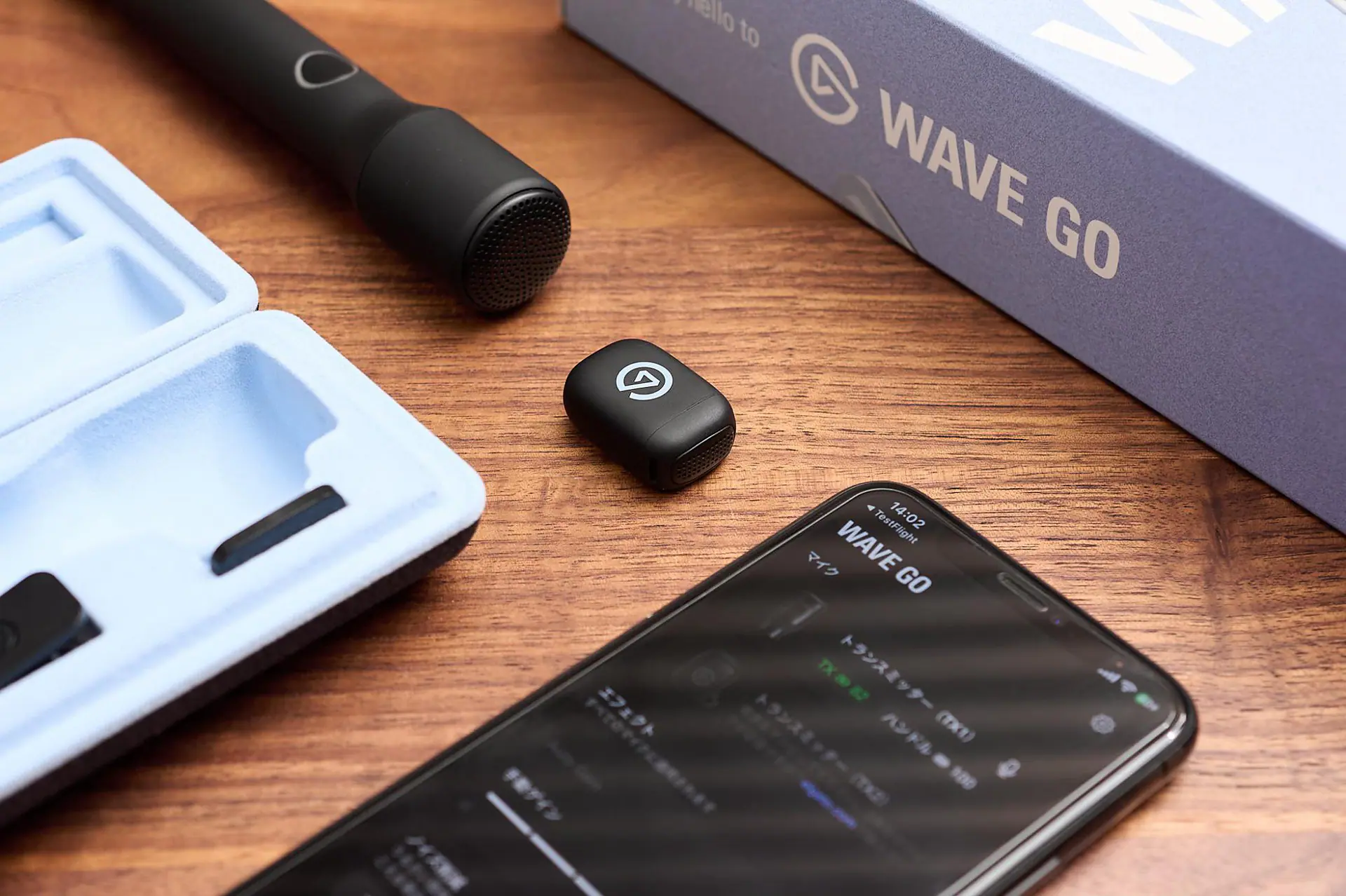
キャプチャーカードやウェブカメラ、コンデンサーマイクなど、配信向けに特化したデバイスで有名なElgato。代表的なデバイスといえば、物理ボタンで、PCのさまざまな操作を一括で管理できるランチャーデバイス「Stream Deck」シリーズだろう。

そんなElgatoから、ついにワイヤレスマイクが発売される。その名も『Wave Go』だ。コンパクトでありながらパワフル。そして既存のワイヤレスマイクにはない、面白いギミックが仕込まれたElgatoらしいガジェットとなっている。
『Wave Go』のコンセプトは“簡単で高音質”。いまや、ちょっとした日常のVlogといった動画撮影はスマートフォンで気軽に行えるようになった。画質は年々進化しているものの、音質の進化はちょっと物足りない——。そんな悩みを解決してくれるのが、ワイヤレスマイクの『Wave Go』なのだ。スマートフォンから離れていても、しっかりと音声を収録できるようになる。
例えば自撮り棒や三脚を使ってスマートフォンから離れた位置で撮影する際、本体内蔵のマイクでは心もとない。ワイヤレスマイクなら、離れた位置からでもしっかりと音声が収録できるので安心だ。
本稿ではそんな『Wave Go』の魅力をいち早くお届けしよう。
コンパクトなケースで一式を持ち運べるオールインワン設計!
まずは外観から。ペンケースのようなハードケースに各種パーツが収納されていて、持ち運びしやすい設計になっている。

ケースのほかにポーチが付属していて、中にはUSB Type-Cケーブル、ウィンドジャマー×2が入っている。

ケース側面にはUSB Type-Cコネクタがあり、トランスミッターやスマートハンドルを収納したまま充電ができる。

特筆すべきは棒状のスマートハンドルだろう。詳しい使い方は後述するが、トランスミッターを内蔵することでハンドマイク的な使い方ができるようになるパーツだ。
-
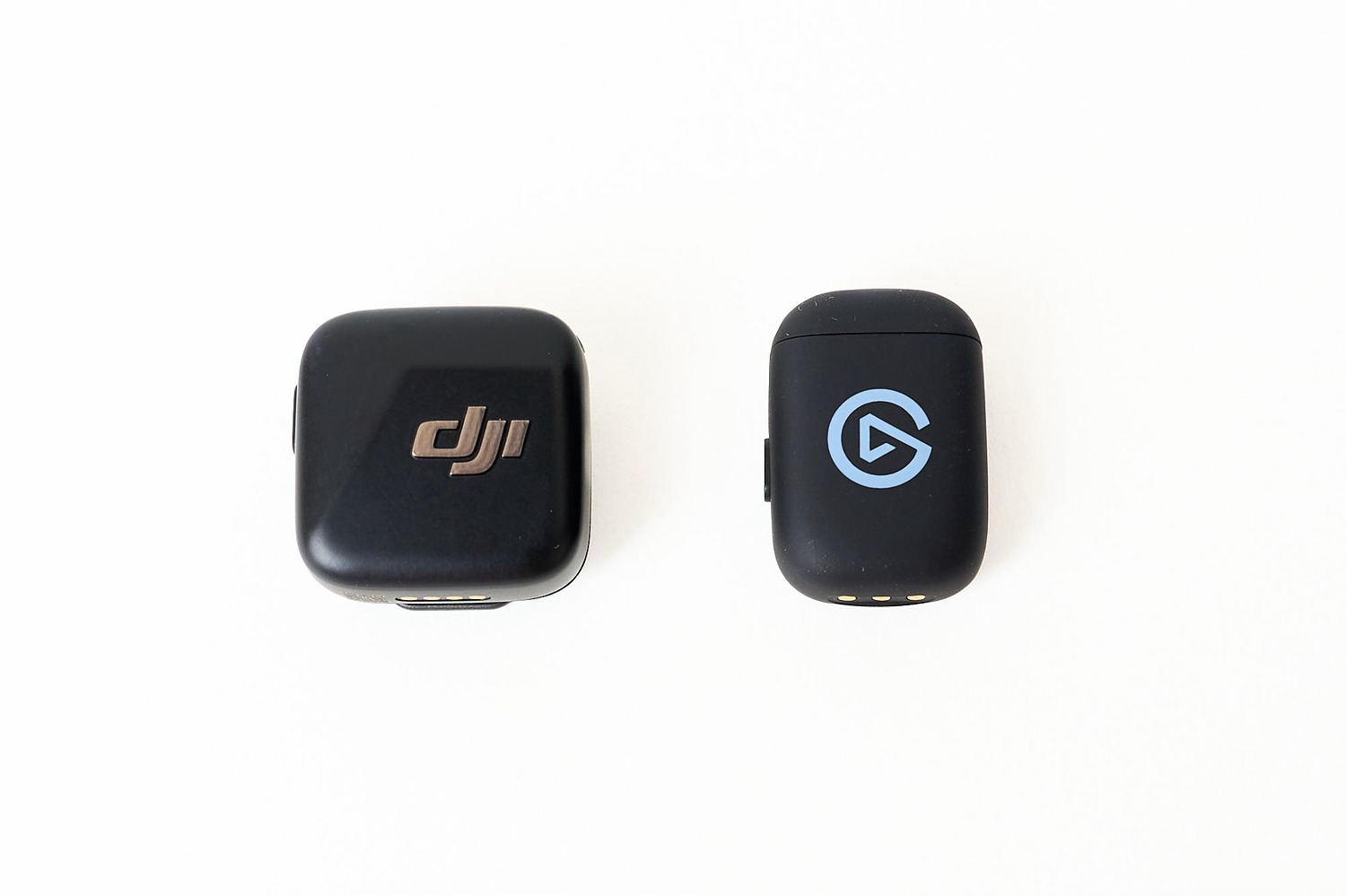
- 左が比較用に用意した『DJI Mic Mini』、右が『Wave Go』のトランスミッターだ。「Wave Go」は縦長でスリムな印象だ

-
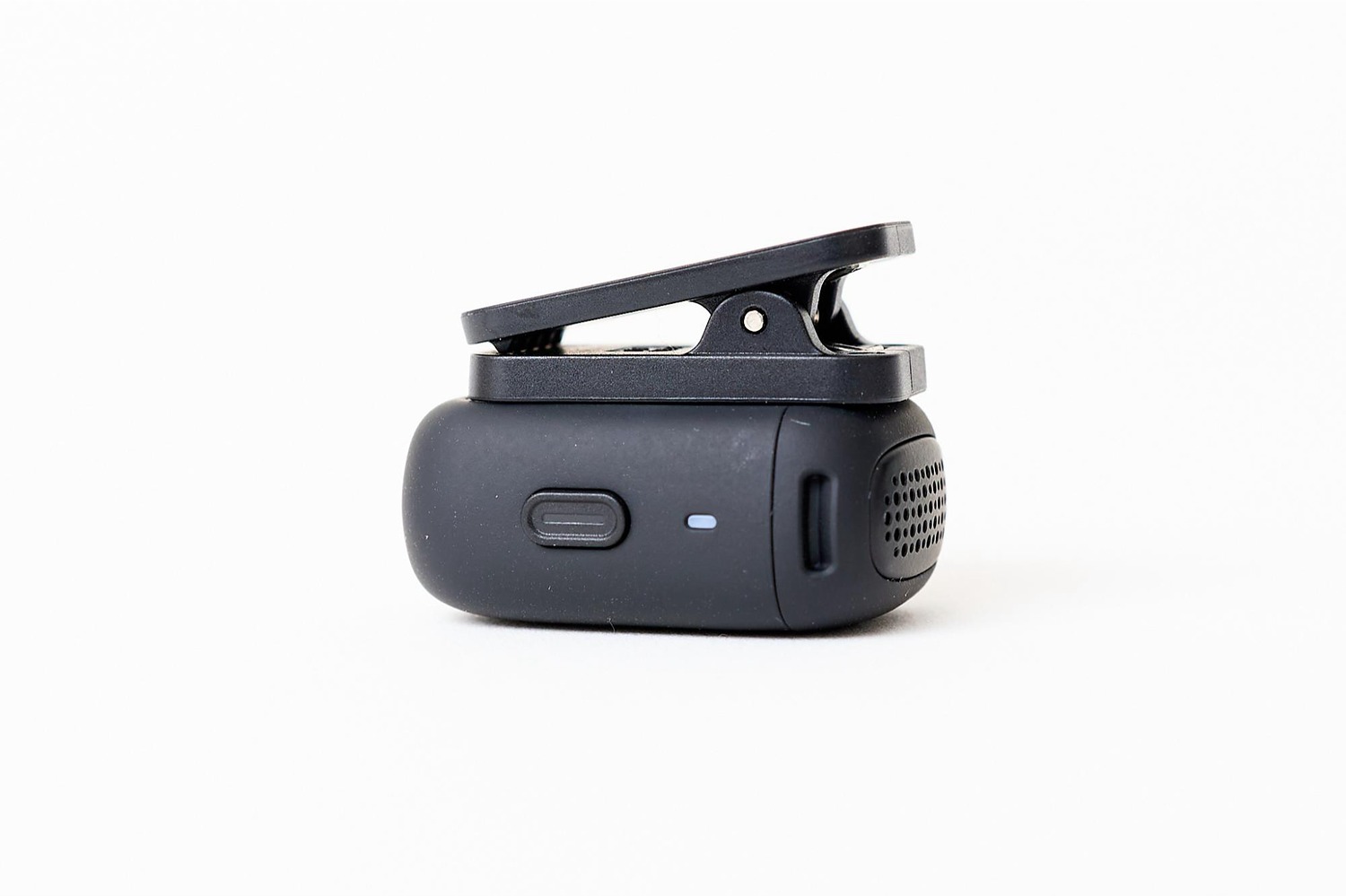
- マグネット式のクリップを付けるとこんな感じ。本体側面にはボタンとLEDランプがある。マグネットで簡単に取り外しができるので、クリップだけを上着などに取り付けておけば、いざ撮影をする際、スムーズにトランスミッターを装着できる

トランスミッター本体は非常にコンパクトで、重量はわずか7g程度。付属のマグネットやクリップで上着やインナーに取り付けても、まったく気にならないレベルだ。
レシーバーはUSB Type-Cコネクタを採用。iPhoneやAndroid端末に接続しやすいL字設計になっている。なお、レシーバーそのものにバッテリーは内蔵されていないので、接続したデバイスから電源を供給しながら動作する。

デバイスにレシーバーを取り付けるだけで、すぐに高音質収録が可能に!
使い方は非常にシンプル。レシーバーをPCやスマートフォン、タブレットなどに取り付けて、マイクを「Elgato Wave Go」に切り替えるだけ。

なお、専用の『Wave Go』アプリをインストールすることで、ゲインの変更やノイズ抑制の強度、ファームウェアの更新など、より細かい設定が可能になる。

各種設定の切り替えはトランスミッター、レシーバーのボタンでも一部行えるので、操作方法を記載しておこう。なお、ノイズ抑制のオン/オフ切り替えは、『Wave Go』アプリ内で設定した強度のオンオフになる。強度そのものはボタン操作では変更できないので注意が必要だ。

■トランスミッター/スマートハンドルボタン
ボタン長押し(2秒):電源のオンオフ
ボタンを1回押下:ミュートのオンオフ
ボタンを2回押下:カメラアプリの録画開始/停止(写真のシャッター操作も可能)■レシーバー
ボタン長押し(5秒):ペアリングモード
ボタンを1回押下:ノイズ抑制のオンオフ
ちなみに、『Wave Go』アプリとレシーバーの接続は、Bluetoothで行われていて、音声の伝送自体はUSB Type-Cを経由している。つまり、収録用のスマートフォンにレシーバーを接続して、別のスマートフォンで『Wave Go』アプリを立ち上げてペアリングすることもできる。その場合、アプリ側でマイクレベルを確認することはできなくなるが、ゲインやノイズ抑制の強度を遠隔操作できる。
また、試しにレシーバーをDJIのアクションカメラに接続してみたところ、問題なく認識できた。

Elgato公式が推奨している用途は、あくまでスマートフォンやPC/Macのみ。こういったアクションカメラでの使用は推奨されていないようだが、問題なく使うことができたのはうれしい誤算といえる。
動作保証はないので完全に自己責任にはなるが、トランスミッターの設定はBluetoothでペアリングしたスマートフォンに任せて、実際の収録は別途アクションカメラで行うといった使い方もアリかもしれない。
1台で2役!——ピンマイクからハンドマイクに変化!
ほかのワイヤレスマイクにはない、『Wave Go』ならではの機能といえるのが、付属のスマートハンドルだ。トランスミッターを内蔵することで、なんとハンドマイクとして機能する。
-
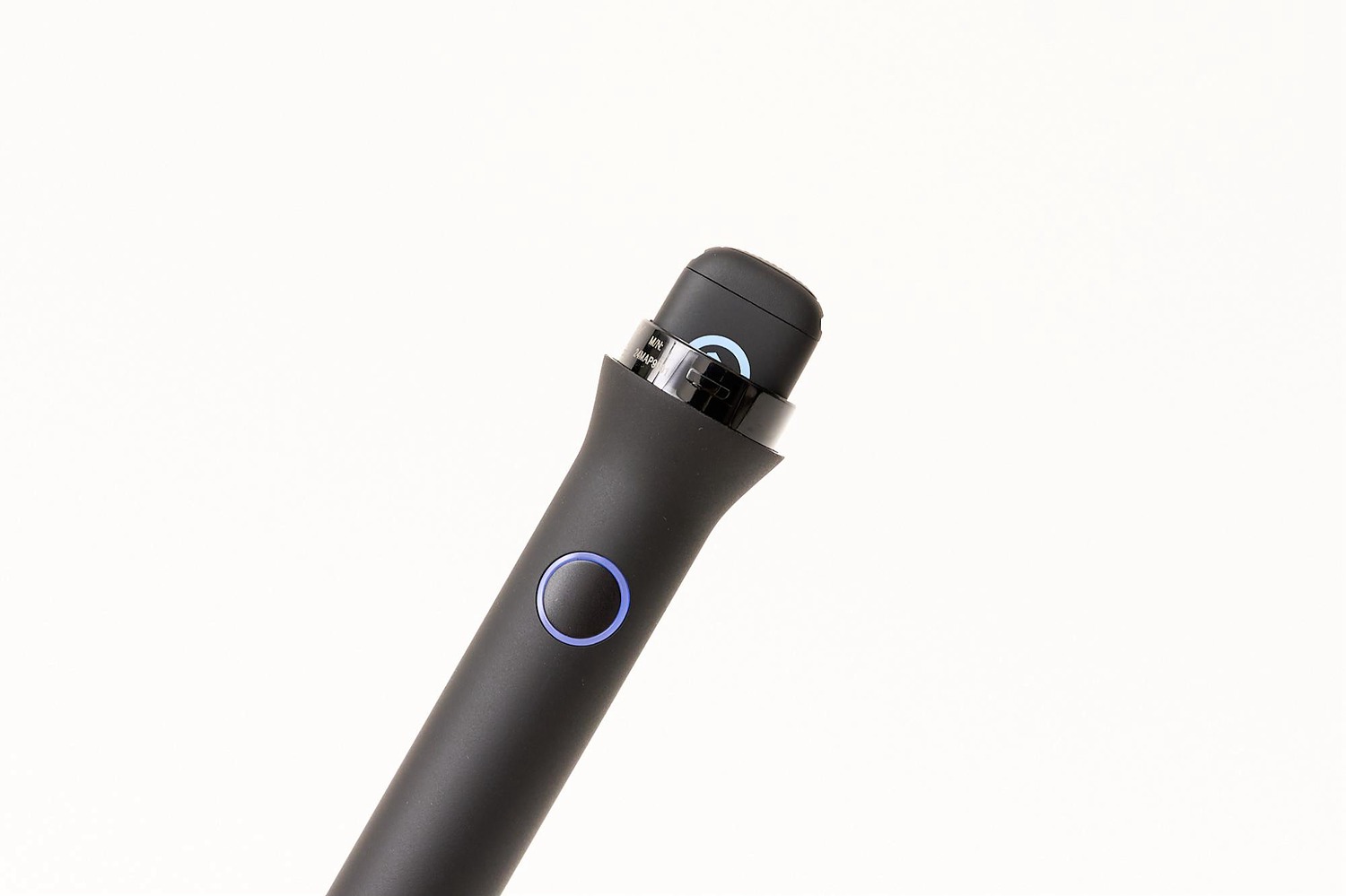
- スマートハンドルの先端を回すとキャップが外れ、トランスミッターが収納できるようになる。トランスミッターのロゴと、スマートハンドルのボタンの向きを合わせて装着しよう

-
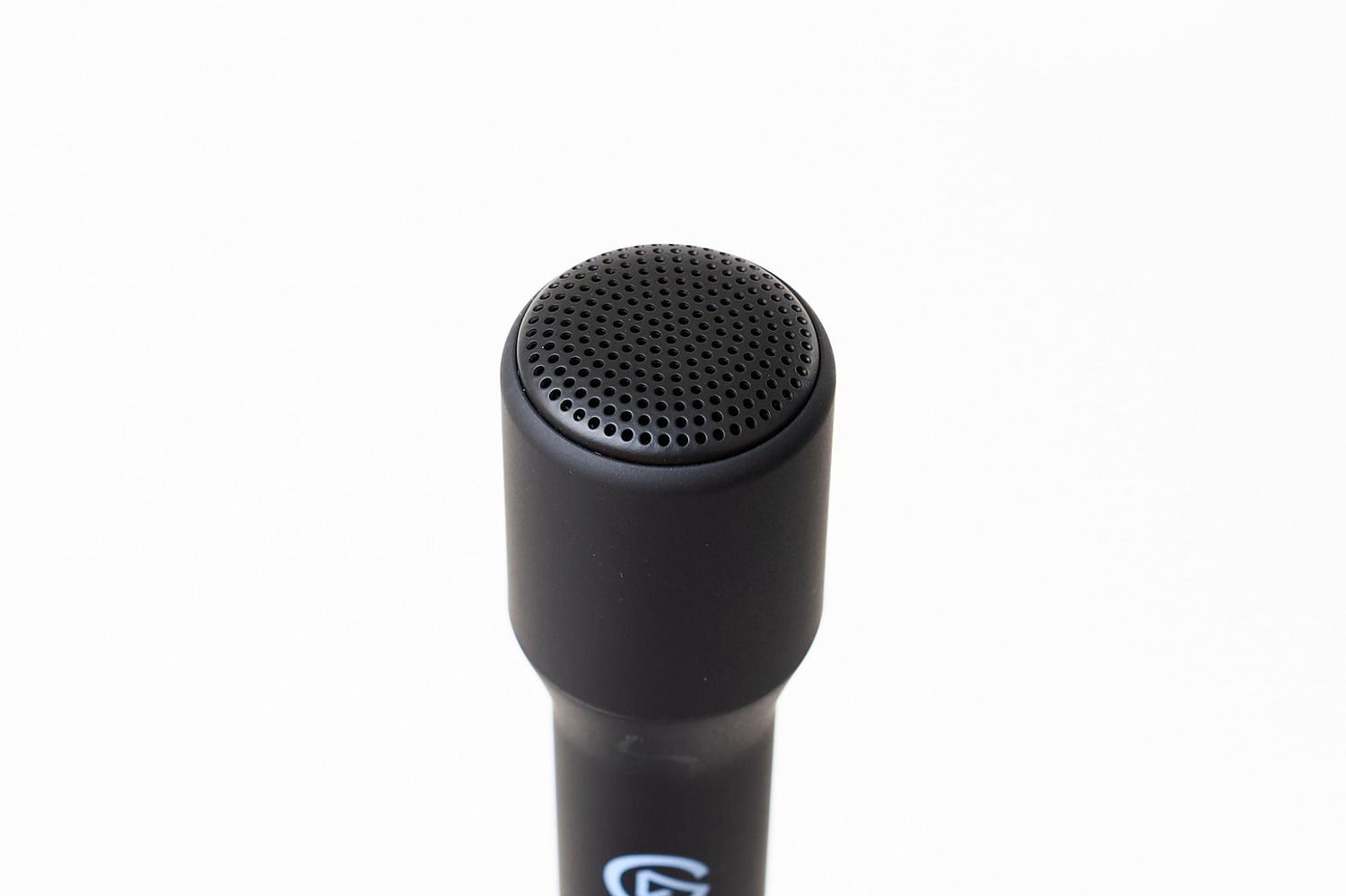
- トランスミッターを内蔵したらキャップを装着。しっかりと回せばロックがかかる

なお、ハンドルにはバッテリーが内蔵されていて、トランスミッターを充電しながら使うことができる。より長時間の収録にも対応できるのはうれしいポイントだ。

スマートハンドルは、インタビューや取材、コラボ動画の撮影など、話者が複数いる場合の収録に真価を発揮する。小型のトランスミッターを手持ちするよりもグリップ感があり、なによりその名の通りスマートにマイクを向けられるのがいい。