話題の折りたたみスマホ新鋭機 『Pixel 11 Pro Fold』は、実際どれくらい“開いて”使いたくなるのかを徹底レビュー!
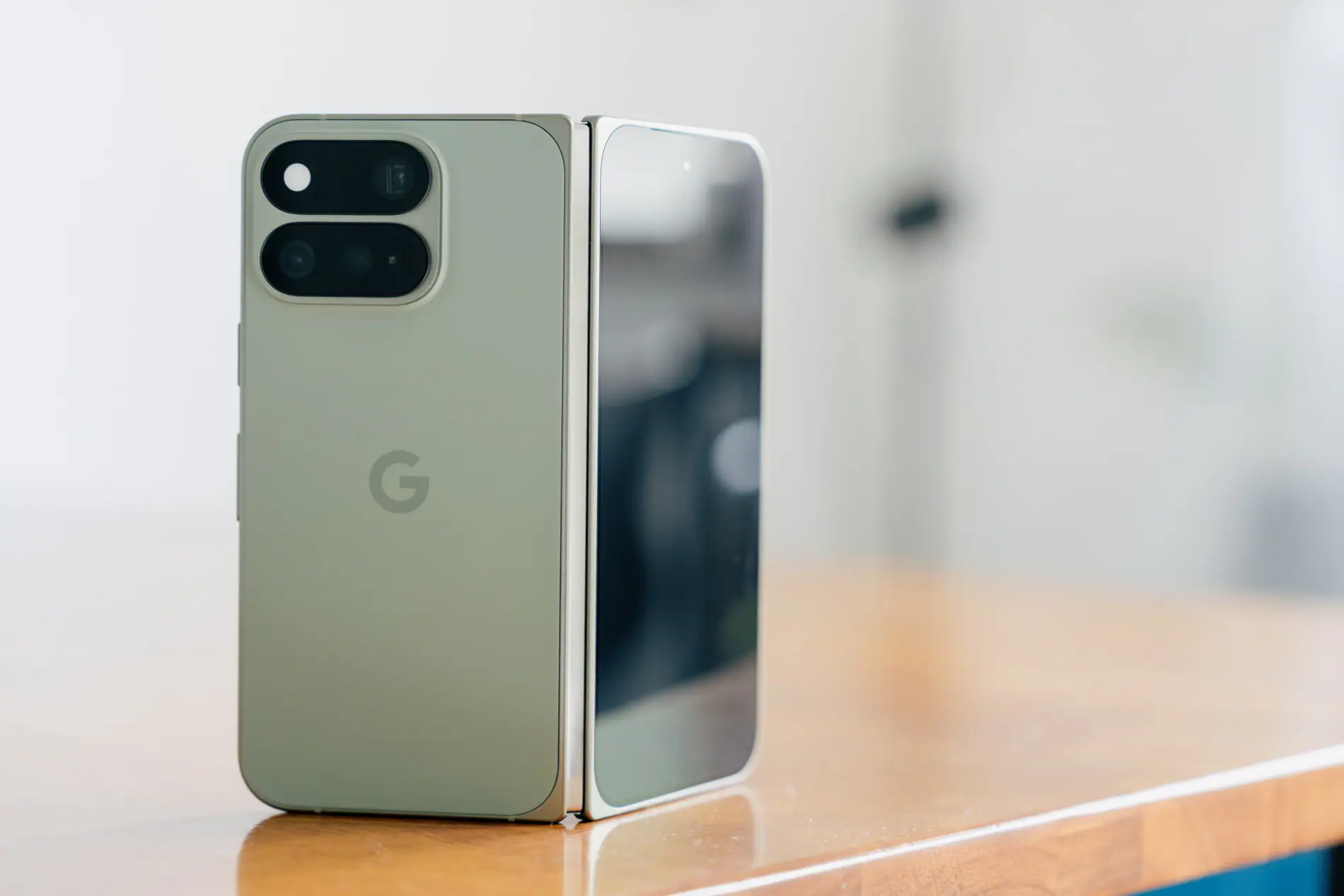
今年もGoogleお手製のスマホ、Pixelシリーズの新モデルが発表された。その名はPixel 11シリーズで、Pixel 11 / Pixel 11 Pro / Pixel 11 Pro XL / Pixel 11 Pro Foldの4モデルが発売されている。
今回は折りたたみモデルであるFoldのレビューをお届けする。筆者は2023年に登場した初代Pixel Foldから歴代モデルを触ってきたが、順当にレベルアップしているなと感じている。と同時に、進化するにつれてこう感じるようにもなってきた。
「そもそも開かずに使える機会が増えていないか?」
この問いはライバルとなる「Galaxy Z Fold」系列にも言えることだが、デバイスの薄型化やチップの高性能化に伴い、そもそも開かずとも快適に操作できるシーンが増えてきたように思える。それは良いことでもあるのだが、折りたたみの意義を疑うことにもなる。せっかくの高価なスマホが、それではもったいない。

というわけで、今回は「開く / 開かない」に注目しつつ、Pixel 11 Pro Foldのレビューをお届けしたいと思う。なおカラーはオリーブ、ストレージは256GBモデルを試用。Google Storeでの価格は27万9900円。
手のひらに感じる贅沢体験
まずは前提として、今回のPixel 11シリーズは新開発のTensor G6チップを採用している。TPU性能は50%向上し、ブラウジングは25%高速化、省電力性も最大20%アップ。Googleが得意とするAI性能にも強くなり、ベースアップにも新機能にも貢献している。

外側ディスプレイはOLEDの6.5インチ、解像度は1,080×2,342pxの399PPI。リフレッシュレートは1〜120Hz。最大輝度は2,000ニト、ピーク輝度は3,600ニト、コントラスト比は200万:1。耐久性に優れたガラスセラミック製カバーガラスを採用している。
率直に言って、この状態でも充分に使える。というのも前モデルのPixel 10 Pro Foldの重量が258gだったのに対し、本機は239gと約20gほど軽くなっている。この差はスマホにおいて小さなものではなく、片手での持ちやすさにつながっている。

開くとOLEDの8インチの内側ディスプレイがあらわれる。解像度は2,076×2,152pxの372PPI。リフレッシュレートと輝度は外側ディスプレイと変わらないが、コントラスト比は150万:1に減少。素材も超薄型ガラスが採用されている。
外側と内側のディスプレイの見え方だが、違いがある。コントラスト比はスペック上でも違いがあり、内側のディスプレイの表示はやや眠たい印象だ。前モデルでは外側・内側ともにコントラスト比200万:1だったのに、どうしてここがデチューンされたのか……。

ちなみに折りたたみスマホで注目されがちな凹みについては、ご覧の通りまだ存在している。同年に登場したSamsungのGalaxy Z Fold8シリーズの方が凹みが浅かったが、実用上はそれほど気にはならなかった。

指紋認証対応の電源ボタンと音量ボタンが右側面に並ぶ。なお厚みは10.1mmで、これも前モデルの10.8mmから薄くなっている。

新開発のギアレスヒンジを採用。ちなみにGoogleはヒンジごと覆う純正ケースを提供している。Galaxy Z Fold8の純正ケースはヒンジを出すタイプもあるので、ここも差別化できる点だ。

背面の仕上げはサラっとしたマットな手触り。心地良いが滑りやすく、ケースで摩擦力をアップさせたいところ。27万円のスマホをさすがに落としたくない。
また、Pixel 11 Pro系列ではHiLight(ハイライト)という新機能が搭載された。Geminiとハンズフリーでやり取りしている間も、画面を見ずに状態を把握できるカラーLEDで、光のアニメーションがGeminiがいま何をしているかを示してくれる。

搭載場所はカメラ部の左上。写真のようにディスプレイを伏せた状態で電源ボタンを長押ししてGeminiを起動し、そのまま話しかけて指示することもできる。この他、お気に入りの連絡先からの着信を色分けしてお知らせすることも。
カメラから直接「かこって検索」ができるように
ここからは新機能に注目して見ていきたいが、まず便利になったのが「かこって検索」の体験だ。「かこって検索」を呼び出すにはナビゲーションハンドル長押しorホームボタン長押しが必要だが、カメラアプリの起動中は呼び出せなかった。つまり写真に対して「かこって検索」を適用したい場合、撮影してからでなければ使えなかったのだが……。

Pixel 11シリーズではカメラアプリ起動中に「かこって検索」が使えるようになった。「いま目の前に見えているものをすぐ調べたい」という状況ではとても便利で、カメラロールに写真を貯めることなくサクっと検索できる。記事執筆時点でこれができるのは、Pixel 11シリーズのみとなっている。
だが、「かこって検索」で調べている最中に内側ディスプレイを開いてしまうと、検索結果画面からカメラアプリに戻ってしまう(サイトを訪れていた場合は維持される)。外側ディスプレイでスピーディに検索→入念に調べたいからディスプレイを開いて調べる、というこの一連の動きが可能になれば、より「開く意義」があるのにと感じた。
配信者フレンドリーな便利機能
動画撮影では「クリエイター スイート」なる諸々の機能が実装された。名前の通り動画制作者を意識したものだ。使い方は動画モード中に歯車アイコンをタップし、全般からクリエイターに切り替えるだけ。

プロジェクトに保存、テレプロンプター、オーディオビジュアライザーなどの機能が表れる。例えばテレプロンプターは台本となるテキストを画面に表示させるもので、撮影しながら話すクリエイターにとっては便利な機能だ。テキストは自動でスクロールし、スクロール速度・文字サイズも調整できる。

内側ディスプレイではテレプロンプターの範囲も拡大し、視認性アップ。L字型に本体を折り曲げるテーブルトップモードや、背面カメラをセルフィーとして使う際にも動作し、画面を開いた状態での動画撮影体験は以前より充実したといえる。
大画面を活用するなら「バブル」を忘れずに
Pixel 11シリーズ固有の新機能ではないが、Android 17で追加された「バブル」も便利。これは対応アプリを小さなウィンドウとして表示し、画面端からすぐに呼び出せるランチャーのような機能だ。

見えにくいが写真右下(人差し指の右側)に薄い白丸があり、ここにタスクバーからアプリを放り込んでバブルとして設定できる。あるいはアプリを長押ししてバブルを選択することも可能。

例えばChromeブラウザを立ち上げ中にバブルからYouTubeを呼び出すとこのような表示になる。いわばフローティングウィンドウ状態で、この状態だと背後のブラウザは触れないが、すぐにバブルを引っ込めてブラウジングに戻ることができる。

定番の分割表示はこのような見え方だが、バブルの方が「ちょっとだけ使いたい」という気軽なマルチタスク操作に向いている。メッセージやメモ、チャットアプリのような、常時出すほどでもないアプリはバブルにセットしておき、必要なときだけ呼び出す使い方が良いだろう。
バブルはFoldだけの専用機能ではないが、8インチの内側ディスプレイとの相性は良好。ちなみに画面分割状態でもバブルは利用できるので、最大で3つのアプリをマルチタスクすることも可能だ。
「鮮やか!」と言いたくなるカメラチューニング

超広角と望遠の主要スペックは前モデルを踏襲する一方、メインの広角カメラはセンサーが1/2インチから1/1.56インチへ大型化。さらにTensor G6の新しいISPも組み合わせられている。
ここからは作例と合わせて見てほしいが、画角の違いを見ていこう。まずは0.5倍の超広角から。

画角127度の広角表現はさすがに広大だ。

続いてメインカメラとなる広角。コントラストはうまく整えられており、左下の影もギリギリ数値が残っている。

5倍の望遠。やはりズームは写真に密度が出て気持ち良い。

最大30倍のデジタルズーム。絵画っぽさは避けられないか。
超広角・広角・望遠と切り替えてきたが、レンズを切り替えても露出傾向に大きな違和感はない。空の割合が減った望遠の写真などは暗部を潰しすぎないよう持ち上げており、草の階調も持ち上げているが違和感は感じられない。草の細かな分離感も良い。

写真撮影自体は、Foldを開く必要はない。だがフォトアプリなどで編集する場合は8インチの広いキャンバスが心強い。閉じて撮影→開いて編集といった流れは、折りたたみスマホの作法になりそうだ。
写真が根本から変わる
最後は撮影に関する新機能「カメラスタイル」を取り上げよう。筆者がもっとも気に入った機能だが、内容はシンプル。従来のPixelらしい標準の仕上がりに加え、ナチュラル、シャドー、バニラの3つのデフォルトスタイルや、ベルベット、モノクロなど6つの追加スタイルを選べる。

追加スタイルはどれも色が個性的。例えばベルベットというスタイルを選択して、スタイルごとにコントラストや彩度などの色味調整も保存できる。設定から選択したスタイルを常に使用するをONにすれば、カメラアプリ終了後も選んだスタイルがデフォルトで適用される。
この機能だが、いわゆるカラーフィルター的な振る舞いではない。Googleの説明によればスタイルによって合成するフレーム数を減らしたり、カラー参照テーブルを書き換えたりと、お得意のコンピュテーショナルフォトグラフィー自体に手を入れている。見た目以上に、カメラ機能の根本をいじっているのだ。
デフォルトで撮影される写真の色を変更する機能はデジカメでは珍しくないが、Pixel 11でも似た体験が可能となった。Pixelは賢いがゆえにどんな写真にも最適な処理を加えてくれるが、カメラスタイルを使えば「自分らしい写真の色」を追求する楽しみや、他の人と異なる写真を楽しむこともできるだろう。なおRAW撮影時はスタイル適用前のRAWデータ+適用後のjpgが記録される。
大画面の恩恵やいかに

本記事では取り上げなかったが、言い淀みをクリーンナップしてくれる音声入力機能の「AI 音声入力(Rambler)」、動画のハイライトを自動で写真にしてくれる「マジックキャプチャー」、そして先回りしてユーザーを支援する「Gemini Intelligence」なども、Pixel 11シリーズの新機能として注目されている。Gemini Intelligenceは日本での提供時期が未定ではあるが……。
今回筆者は「どれくらい開いて使うのだろう?」という気持ちでPixel 11 Pro Foldと向き合った。結論としては、多くの場面で開く必要はなかった。写真撮影、ブラウジング、Geminiへの相談などなど。これには薄型化による片手持ちのしやすさも貢献しているのかもしれない。

逆に積極的に開きたくなったのは、より注意深くブラウジングして情報を調べたいときや、フォトアプリで画像を振り返って編集する際など。いわば「スマホをガッツリさわる」という気持ちのときは、無意識にパカっと開いていた。
あとは自宅で使う際、特にリラックスしてスマホを操作する際も開いていることが多かった。考えてみれば当たり前だが、すなわち外出している際は開くタイミングを選んでいたとも言い換えられる。開くことでパーソナルスペースも大きくなるし「邪魔にならないか?」「見られても問題ない?」などを気にしていたのかもしれない。
大画面だから開くというより、開いた先にやることが増えた。今回のPixel 11 Pro Foldではそれを実感した。バブルやテレプロンプターなど、開いた状態での使い心地に影響する機能には、これからも強く期待したい。いまではスマホが折り畳めることは珍しくなく、「折り畳めるからどうするのか」が問われる時期に入っているのだから。

透明じゃないNothingはアリ? 新デザインの『Nothing Phone (4b)』を使ってみた
「『Nothing Phone (4b)』はNothing PhoneとCMF Phoneの間に位置する製品であり、『透明デザイ…