eスポーツキャスター・アールの“新・配信部屋”をルームツアー Elgato製品による至高の環境&秘蔵のコレクションを一挙大紹介
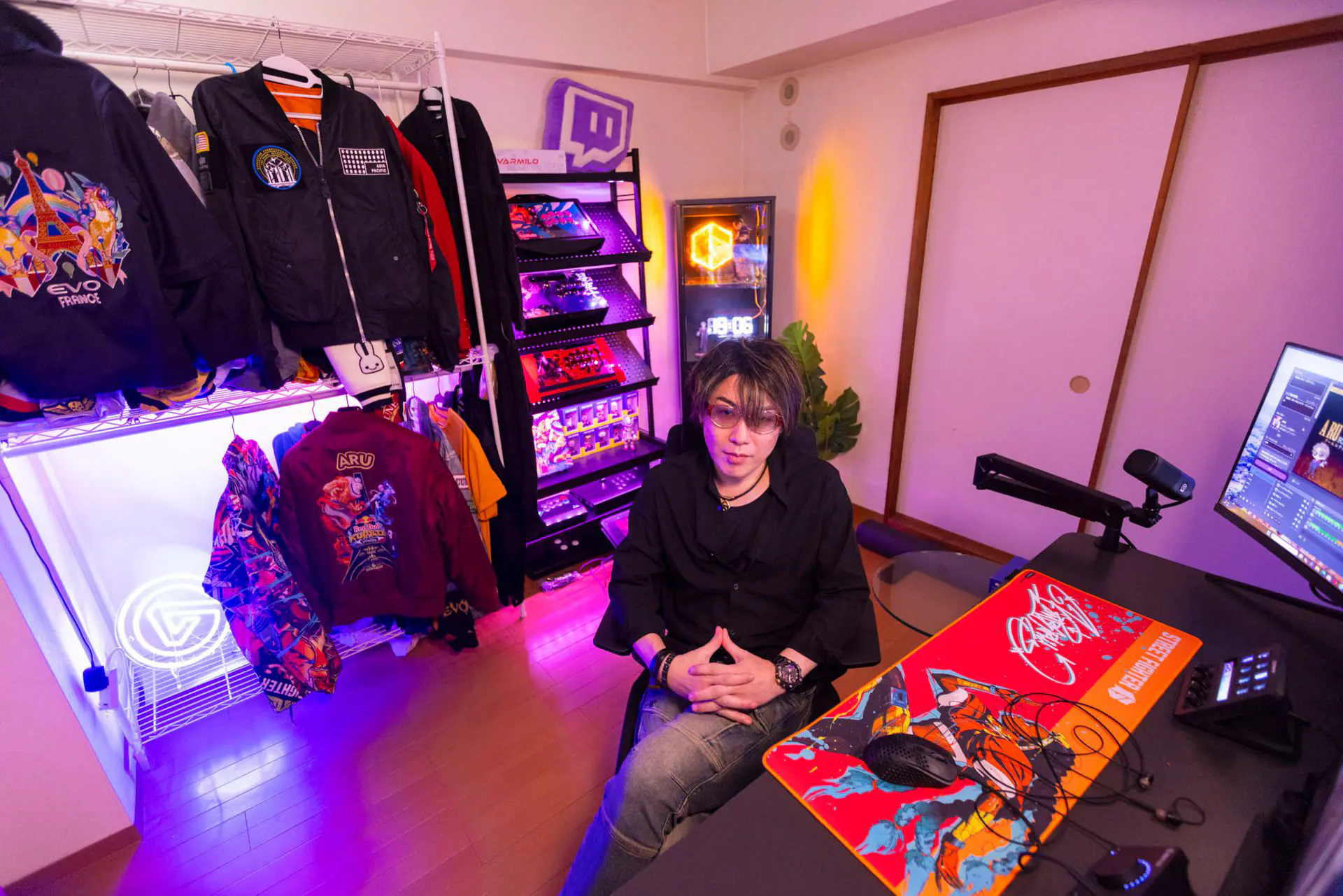
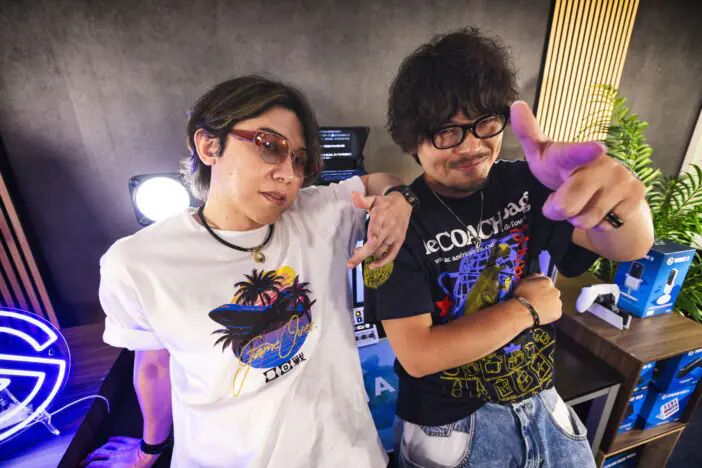
格闘ゲームシーンを中心に、大会実況やMCとして日夜活躍するeスポーツキャスター・アール。『ストリートファイター6』(以下、『スト6』)ではゲーム内に実装された自動実況機能に携わったほか、「CAPCOM Pro Tour」や「ストリートファイターリーグ(SFL)」の公式実況を担当するなど、活動の幅を広げる傍らで配信活動も定期的に行っており、『スト6』配信や雑談配信を通して格闘ゲームファンにはおなじみとなっている美声をリスナーに届けている。
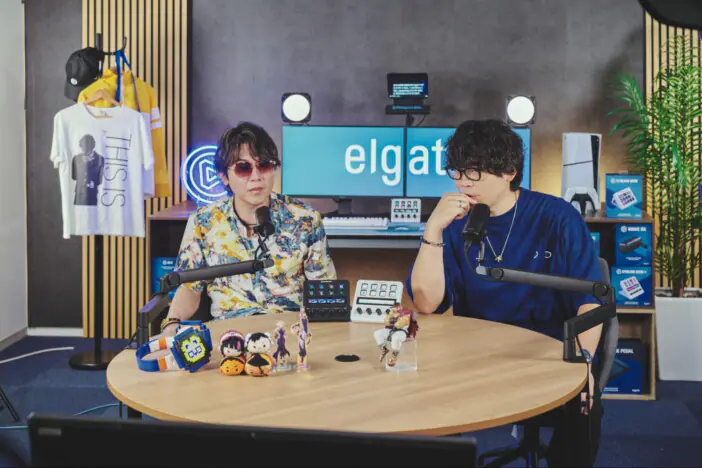
そんなアールの活動を支える“配信部屋”のさらなるクオリティアップを図るべく、クリエイター向け機材を展開するブランド・Elgato(エルガト)の全面サポートによる改造企画が実現。アールがストリーマーのなるおとともにパーソナリティを務めるSmashlogTVによるビデオポッドキャスト番組『格ゲーキャスト powered by Elgato』の収録スタジオでも活用実績のあるプロ仕様の機材――マイク、マイクアーム、照明、そしてElgatoを象徴するショートカットキーボードデバイス『Stream Deck』などが次々と運び込まれ、ゲーマー/配信者垂涎の環境が整うに至った。
今回、リアルサウンドテックはついに完成したアールの“新生”配信部屋にお邪魔することができたので、その全容をお届けしよう。さらにアールの配信の背景を彩るアパレルグッズたちや、アールと親交の深いアーケードコントローラー(アケコン)カスタム職人たちが手掛けたオリジナルアケコンといった秘蔵コレクションについても思い出とともに紹介してもらったので、ぜひ最後までチェックしてほしい。
なお、今回取材したアールの配信部屋ルームツアーは、後日改めて動画でもその様子を公開する予定だ。そちらもお楽しみに。(山本雄太郎)
“プロ仕様”機材のポテンシャルを限界まで引き出した入魂の配信環境

――さっそく今回の配信部屋改造の内容を伺っていきたいのですが、まずマイクアームは『格ゲーキャスト powered by Elgato』の収録スタジオと同様に、『Wave Mic Arm Pro』とを使われていますね。あらためて使用感はいかがですか。
アール:『Wave Mic Arm Pro』はロープロファイル仕様なので、デスク上を這うようにスッとマイク位置が決まってくれて気に入っています。動きも本当に滑らかですね。マイクのコードをアーム内に隠せるのもうれしいです。コード類がごちゃっとしていると、一気に見栄えが悪くなりますから。
――続いて、『Key Light』の使用感はいかがでしょう。
アール:まず、眩しすぎないのがいいですね。この製品はライトの光で対象を直接照らすのではなく、内部で一度反射させてから照らす構造になっていると教えていただいたのですが、視界に入っても眩しく感じづらいところは本当にありがたいです。
調光機能に関しても、蛍光灯のような白色光と、ジャガイモ色のような温色光に切り替えることもできて。長時間配信することも多い僕としては、明るい白色光だと目が疲れてきてしまうので、温色光にしてさらに光量も落として使っています。『Stream Deck +』と連携して、手元のダイヤルで直感的に調整できるのもすごく便利です。
――2枚の『Key Light』を左右から当てるセッティングで愛用されているんですね。
アール:はい。僕の背後にも光源が結構ある環境なので、自分の姿が暗くなりすぎないようにするために『Key Light』は欠かせないです。

――『Stream Deck +』との連携のお話がありましたが、『Stream Deck +』にはどういったボタンを配置して使っていますか。
アール:マイクミュートに始まり、音声出力をスピーカーとイヤホンとでワンタッチ切り替えができるボタン、それから“マイクリセットボタン”を設定してもらいました。アプリごとにマイク設定を自分でいじったりすると、デフォルトのマイク設定がおかしくなって収拾がつかなくなってしまうことがたまにあって。そのときにこれを押すと“いつものマイク設定”に戻るという、命綱のようなボタンです(笑)。
そして肝心の配信関連のボタン。配信起動ボタンを押すと、Twitchのダッシュボード、OBS、『スト6』が同時に立ち上がり、配信準備が即座に整います。また自分がフォローしている配信者を一覧表示するボタンもありますし、『Prompter』の制御用のボタンなんかも用意してもらいました。

それから今回、後ろのアケコン棚に光るテープライトを設置してもらったんです。導入してもらったのはPhilips Hueに対応した製品なので、『Stream Deck +』と連携してライトのON/OFFや、色味を手元で操作できるんですよ。すごくないですか(笑)?
すごく気に入っているのが、色を変えるだけで一気に部屋の雰囲気が変わるところです。無限に配色を楽しめますし、雑談配信をしている時の話題に合わせて色を変えたり、棚に置くものを入れ替えたりしたときに、イメージに合わせて、手元で手軽に変えられるのはうれしいですね。


――画面にメリハリをつけやすかったり、部屋に「飽きない」というのは大きいですね! モニターの上には『Prompter』も置かれていますが、こちらはどのように活用されていますか。
アール:一番“らしい”活用場面としては、オンライン大会の進行をする際の台本を『Prompter』に表示するというのがありますね。カメラにまっすぐ目線を送りながらカンペを読み上げられるのは本当に快適です。
ほかにも、たとえば『SFL』の同時視聴会にゲストとして参加させてもらう際に、『SFL』のメイン配信ページをモニターに映したうえで、『Prompter』には同時視聴配信ページと視聴者コメントを映しておくといった使いかたをしています。同時視聴会は特に開いておかないといけないウィンドウが多いけれど、もちろん使えるスペースには限りがあるので、サブモニターのように直感的に使える『Prompter』はありがたいですね。

――『Prompter』を実際に使用されてみて、視認性などはいかがですか?。
アール:入念な位置調整の甲斐もあって、非常に見やすいです。最初はモニターのすぐ上に乗っけるような形で設置していたのですが、それだとカメラの画角と自分の目線が自然な印象にならなくて。そこでモニターよりも少し高い位置に『Prompter』を置いたらしっくりくるようになりました。このあたりのセッティングは攻略のし甲斐がありました。

――卓上のElgato製品としては『Wave XLR』も導入されていますね。
アール:そうですね。マイクとイヤホンの入力インターフェースとしてはもちろん音量調整も主にこれで行っています。ダイヤルが大きめで操作感がいいので、BGMの音量の大きさとか、一緒に配信している人の声量に合わせた音量のバランス調整などもここからやりますね。

――『Stream Deck +』&『XLR Dock』の構成ではなくあえて『Wave XLR』を単体で設置したうえで、『Stream Deck +』には『USB Hub for Stream Deck +』を接続している点もこだわりが感じられます。
アール:『USB Hub for Stream Deck +』は『Stream Deck +』にUSB-Aポート×2とUSB-Cポート×4、さらにカードリーダーを増設してくれるアクセサリーです。USBポートはいくらあっても困らないというか、いくつあってもすぐ埋まってしまいますし、たまに「いつもと違うアケコンを使いたいな」と思ったときにもデスク上で手軽に接続できるので、PCのポートまで手を回す手間が省けて重宝しています。