ストリーマー・LIGHTが語る、“理想の配信環境” 「ストリーマーのベーシックになるべき」と絶賛する『Wave Link』の実力

配信者のニーズにピッタリ応える『Wave Link』

――それではさっそく体験に移りましょうか。こちらがElgatoが提供している『Wave Link』になります。パソコンの内部で鳴っている音をいくつかの出力に分けて割り当てができる、いわゆるミキサーアプリなんです。

『Wave Link』の最大の特徴は、パソコンで動いている各アプリケーションをそれぞれ異なるチャンネルに割り当てられること。たとえば『Spotify』『Apple Music』などのアプリを「Music」チャンネルに割り当てれば、それらの音量をまとめて管理することが可能だ。自分だけが聴こえる「モニターミックス」と、配信に出力するための「ストリームミックス」の出力が用意されており、両方に流す、あるいは片方だけをミュートすることもできる。
LIGHT:配信に乗せる音とは別に、自分だけが聴こえる状態でYouTubeとかをチェックできるんですね。これはかなり便利ですね……!
——そうです。たとえば長時間配信をするとき、配信BGMは「ストリームミックス」にだけ載るようにしてミュート。自分はBGMを流しながらプレイする……ということもできます。あるいは、普段はブラウザの音をミュートにしておいて事故を防ぎつつ、クリップ鑑賞会をするときだけポチッとミュートを解除してやれば、すぐに配信に音を載せられます。音量バランスもそのまま保持されますから、かなり便利だと思いますよ。
LIGHT:おお、いいですね……! 僕はたまに弾き語り配信などもするんですが、リクエストが来て曲を確認するときに、MVの音は乗せられないじゃないですか。かといって配信中にヘッドフォンを外して、スマホにイヤホンを繋いでYouTubeで聴く……みたいなのってめちゃめちゃ面倒くさいんですよ(笑)。なので、配信には載せないまま色んな音を聴けるのはすごくいいですよね。

——ちょっとガチで演奏する、みたいな時はメトロノームなどを自分用に流しておく、みたいなこともできちゃいますね。そういう意味では、音楽をやる人にとってもすごく『Wave Link』は便利ですね。
LIGHT:なるほど、それもできるのか。うわ、めちゃめちゃ便利ですね!
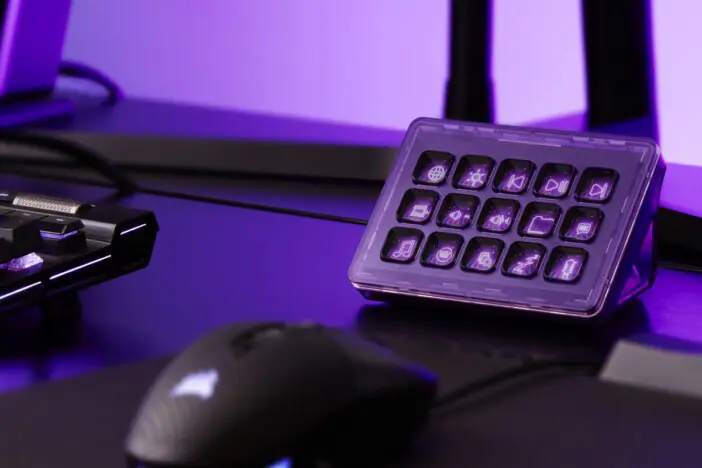
——しかも、今回は『Wave Link』の相棒として『Stream Deck +』を用意していまして。先ほどのような音量調整・ミュート・チャンネルへの登録をすべて『Stream Deck +』でできちゃうんです。設定もすごく簡単で、『Wave Link』の設定を自動で割り当ててくれる機能もあります。

『Wave Link』の設定は、『Stream Deck +』に出力するボタンを利用して、一括で書き出すことが可能。ノブの押し込みやタッチパネルでのミュート操作やデバイス切り替えはもちろん、アクティブになっているアプリを特定のチャンネルに割り当てるボタンも簡単に設定できる。たとえば初めて起動したゲームを「Game」に割り当てることで「爆音で流れてしまった」というような事故を防ぐことができる。
LIGHT:へえ、すごいですね!質問なんですけど、いま自前の『Stream Deck』に『グラセフ』で使ういろんなエモートを登録しているんですよ。『Stream Deck +』と『Stream Deck』は同時に使えるんですか?

——もちろん使えます。『Stream Deck』のアプリから設定を変更する機材を選択できるので、今までのものは残しつつ、『Stream Deck +』を音量調整用に追加することも可能です。
LIGHT:すごい。めちゃめちゃ便利ですね。ところでこれって『OBS』側ではどのような設定になるんですか?
——Elgato側で推奨している設定は、デスクトップ音声などをすべて無効にして、マイク音声のところに「Wave Link Stream」を設定してあげることですね。そうすると、マイク音声や各アプリがミックスされた状態で『OBS』に入力されます。

LIGHT:じゃあ『OBS』の音声ソースをいちいち設定しなくてもいいんですね。シンプルになって便利だし、『Wave Link』の直感的な画面を使えるのはうれしいですね。いまの僕の環境だと、音声入力ソースがめちゃくちゃ沢山あって、これで全部調節しているので、普通に、いやだいぶダルいんで(笑)。
『Stream Deck +』&『XLR Dock』でオーディオインターフェースいらず

——ちなみに『Stream Deck +』にXLRケーブルが接続できるようになるアタッチメントもあるんですよ。
LIGHT:え? それって『Stream Deck +』がオーディオインターフェースになるってことですか?
――そうです。今もこの『XLR Dock』にマイクが直接つながっていて、出力もヘッドフォンを直接繋げて聴いてもらっています。
LIGHT:えええ! じゃあ配信だけだったらいま持ってるインターフェースいらないじゃないですか(笑)。なくてもいけますよね?

——コンパクトな構成にしたかったら、これだけでも全然十分ですね。『Stream Deck +』&『XLR Dock』の組み合わせは、こう見えてすごくパワフルなんです。たとえば配信者の定番機材として使われているマイクでSHUREの『SM7B』。あのマイクは、音は良いのですが、ブースターをかましてあげないとパワー不足になってしまうケースがあって。力技で解決しようとミキサー側のゲインを極端に上げた結果、音質やバランスの面で悪影響が出てしまうことがあるんです。でもこの組み合わせであれば、特に別の機材を介さなくてもそのまま使えちゃいます。
LIGHT:ええ、それすごい! これってファンタム(48V)にも対応しているんですか?
——はい。『Wave Link』のマイク設定から「48V ファンタム電原」にチェックを入れてあげればOKです。
LIGHT:それはいいですね。今僕が使っているマイクがAKGの『C414』というコンデンサーマイクなんですが、これも使えるということですね。

——もちろん使えます。ところでLIGHTさん、コンデンサーマイクですと、反響音やノイズの抑制が大変じゃないですか?
LIGHT:そう、大変なんですよ。今使っている機材にも設定用のアプリがあるんですが、多機能な分、使いこなすのがすごく難しくて。初見じゃみんな使えないって言ってるぐらいです。
——それであれば、最近のアップデートで加わった『Voice Focus, powered by ai|coustics(以下、Voice Focus)』をご紹介させてください。こちらは一言でいうと「AIノイズキャンセリング」機能なんですが、従来のノイズキャンセリングと比べて「声質はクリアなまま、反響音や生活音をカットしてくれる」という強みがあります。
LIGHT:そんなのもあるんですね!

『Wave Link』のバージョン2.0から追加された『Voice Focus』は、従来のノイズキャンセリングと異なる仕組みを採用しているのが特徴。従来型はノイズをカットしていくタイプで、いわば“引き算型”とするならば、『Voice Focus』はカットした音を分析して、必要な部分だけを再度ミックスし直してくれる“再構築型”にあたる。これによって、キーボードの打鍵音や生活音をカットしながらも、声の波形を綺麗に整えてくれるのだ。ノイズキャンセルの強度も自由に設定できるので、自分の好みに合わせた声質に調節できる点も見逃せない。
——マイクを少し遠目の場所に置いたときなどはすごくわかりやすいと思います。普通はゲインを上げるとキーボードの音などを拾いやすくなってしまうんですが、『Voice Focus』をONにしておくと打鍵音を消しつつも近くで喋っているような感覚で聴こえるんです。
LIGHT:わっ、本当だ。すごく綺麗に消えますね。

『Voice Focus』の効果は、『Wave Link』の「レコーディング機能」を用いることでさらに調整しやすくなる。使い方は簡単で、まずテスト用に短時間の録音をおこなう。次に、録音した音を再生しながら『Voice Focus』をオンにしたり、強度を調整する。同じ音源を繰り返し再生しながら確認できるため、比較しながら効果を実感できる。
LIGHT:『Voice Focus』を使うとめちゃくちゃ楽になりそうですね。これ、めっちゃ良いと思います。ちなみに、たとえばDAW(音楽制作アプリケーションのこと)で歌撮りをするときも使えるんですか?
——問題無く使えると思います。入力ソースにある「Mic In」が『Wave Link』を通さない出力で、『MicrophoneFX』が通したあと(エフェクトをかけた後)の音になるので、DAW側で『MicrophoneFX』を指定してあげれば、エフェクトがかかった状態でマイクの音を録音できます。
LIGHT:素の音が使えるのもいいですね。意外と反響音を消すのが難しいんですよね。めちゃめちゃ録音に乗っちゃうし。「歌ってみた」とかも、反響音が乗っている人とそうでない人の音源を混ぜるのってすごく難しいので。
——宅録用に吸音シールドを買ったりしないといけないし、場所も取るので大変ですよね……。
LIGHT:そう、そうなんですよ! それがめちゃめちゃ綺麗に聞こえたんで、「歌ってみた」とかを録りたい人にも、『Voice Focus』はすごくいいなって思って。

——何よりもコンパクトですからね。ただ、『Voice Focus』は外部のインターフェースを通してマイクの入力ソースにしていると使えないので、その点だけは注意が必要ですね。『Wave Link』自体が使えなくなるわけではないので、従来型のノイズキャンセルなどは使えるのですが。

『Wave Link』はElgatoの『Wave:1』『Wave:3』『Wave Neo』『Wave XLR』『XLR Dock』『Stream Deck +』があれば使用可能。ただし、『Voice Focus』など一部の機能は『Stream Deck +』単体だと使用できない。
――あとは、PC1台でゲームや配信など全てをおこなう方さんにとってうれしいのが、『Voice Focus』はAIを使っていながらも、CPUのパワーで動いていてくれていることですね。AIを使うアプリはGPU(グラフィックボード)のパワーを使いがちなんですが、これならその心配はありません。AAA級のタイトルを遊びながらでも、綺麗な声で配信やボイスチャットを利用できます。
LIGHT:へえー! 僕も1PCなので、それは嬉しいですね。
かゆい所に手が届く設計 配信者に寄り添う機能が揃う

——ほかに気になった点はありますか?
LIGHT:インピーダンス(抵抗)はどのくらいありますか? 聴くためのデバイスのインピーダンスと、出力のインピーダンスがずれるとホワイトノイズが入るみたいなことがあるんですけど。
——それもご安心を。ファンタム電原同様に、マイクの設定画面から「低インピーダンスモード」に切り替えることができます。それを使えばかなり改善できるかと思います。
LIGHT:おお! 見た目はめちゃくちゃシンプルなアプリですけど、必要な機能が全部揃ってますね。
——Elgatoはコンテンツクリエーションのブランドなので、配信やコンテンツ制作を意識して作られていますからね。配信者目線で見ると、ちょうどかゆい所に手が届くぐらいの機能がぴったり揃っているように感じられると思います。
LIGHT:本当にそうですね。『ストグラ』でもいろんなループバックを使ったり色んな機材を駆使していて、正直面倒くさいなと思っていたんですよ(笑)。『ストグラ』って、ゲーム内への音声出力がひとつしか設定できないんですけど、僕はアコギも弾くし、エレキギターも弾くし、その場その場に合わせた設定がすごく大変で。
——単にミキサーアプリとして使うこともできるので、たとえばいまお使いの『Babyface Pro』を別の入力ソースとして追加、楽器の音はそちらからとってあげて、それらをまとめて「Wave Link Stream」(ストリームミックス)から『ストグラ』に流し込んであげれば、エレキギターなども問題無さそうですね。
LIGHT:あ、できますよね! それ、すごくいい。いろんなパターンができそうですね。あとやっぱり、画面が見やすくてわかりやすいです。これなら、初見の人でも結構わかりやすいんじゃないのかな。配信者なら、見てすぐわかるぐらいには使いやすいと思います。
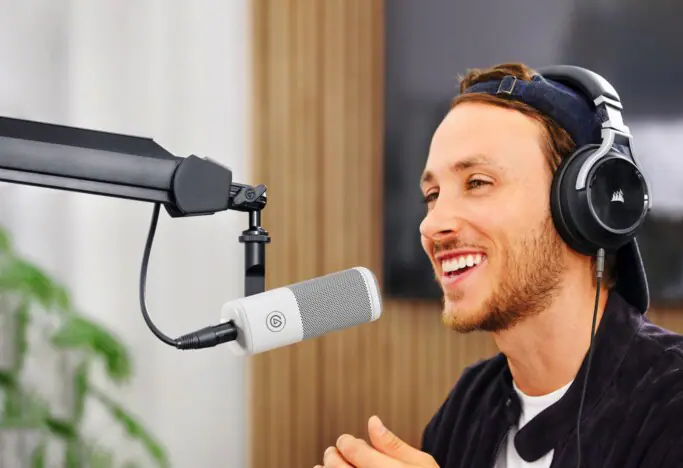
あと、これはちょっと本題からはズレちゃうんですが、このマイクアーム(『Wave Mic Arm Pro』)もめちゃくちゃ良いんですよね! 僕も実際に使っているんですけど、それまでは普通の、ライブハウスにあるようなマイクスタンドを使ってたんです(笑)。
——ええ、それってめちゃくちゃ大変じゃないですか(笑)?
LIGHT:すごく大変でした(笑)。シーンによって向きを調整したいのに、いちいちノブを緩めて……ってやらないといけないので。でも『Wave Mic Arm Pro』はめちゃくちゃスムーズに動いてくれるし、安定感と自由さがもう最高ですね。コンパクトで、配線も裏側から綺麗に通ってくれるから綺麗に見せることができる。僕的にはナンバーワンです(笑)。
——これもElgatoの人気製品のひとつだと聞いています。じゃあ今は全てこのスタンドで?
LIGHT:そうですね。ロープロファイルなのに上に立ち上がってもくれるので、このまま歌録りもできちゃう。機動力が高すぎますよね。導入して良かったです。

――すっかりElgatoのファンですね(笑)。今回は『Wave Link』のさまざまな機能を体験していただきましたが、LIGHTさんが「この人におすすめしたい」という方はいらっしゃいますか?
LIGHT:誰だろう。たとえば『ストグラ』のバル子さんとかは歌が上手で、コンスタントに企画もやっているのできっと便利に使ってくれるだろうなと思います。
でも本当にすごく使いやすいので、『ストグラ』のみんな使ってほしいぐらい(笑)。救急隊だったらかげまるくんっていう、「とびユニ(とびだせユニバース)」というグループを一緒にやっている人とか。あとは同じグループのVTuberの栗山やんみちゃん。歌イベントをよくやっているので、こういうのがあれば便利かもしれないですよね。
本当にみんなに勧めたいです。これ、楽器をやっていなかったら、高いインターフェースは絶対いらないじゃないですか。というか、楽器をやっている僕ですら、『Wave Link』をメインで使いたいと思いましたし。これだけ楽に設定ができて、いろいろな機能がついていることなんて、普通ないじゃないですか。もはや今日体験した一式って、ストリーマーのベーシックにしてもいいんじゃないですか? 『OBS』とこの組み合わせがあれば、音周りはこれでいい、みたいな。そういう存在になってもいいと思いました。

■LIGHTさんの設定

■関連リンク
『Wave Link』
『Stream Deck +』
『XLR Dock』
LIGHT公式X
LIGHT公式YouTube
LIGHT公式Twitch

ゴールデンボンバー・歌広場淳の“理想の配信環境”をコーディネート 視聴者に大絶賛された舞台裏をお届け
大のゲームフリークとして知られ、配信活動にも力を入れるゴールデンボンバー・歌広場淳。今回、Elgatoとリアルサウンドでタッグを…